Post Description
Bij deze weer eens een aangepaste Windows 11 versie van de laatste [26h2] 26300.9457 uitgave in het Nederlands.


Ditmaal geen Office pakket er in verwerkt, omdat ik 2 mooie Office tools [office 365 en 2024 Pro Plus] gemaakt en gedeeld heb op Spotnet, welke altijd de laatste versie download, installeert en activeert. Gebruik 1 van deze is mijn advies na installatie. Dan ben je altijd up to date.


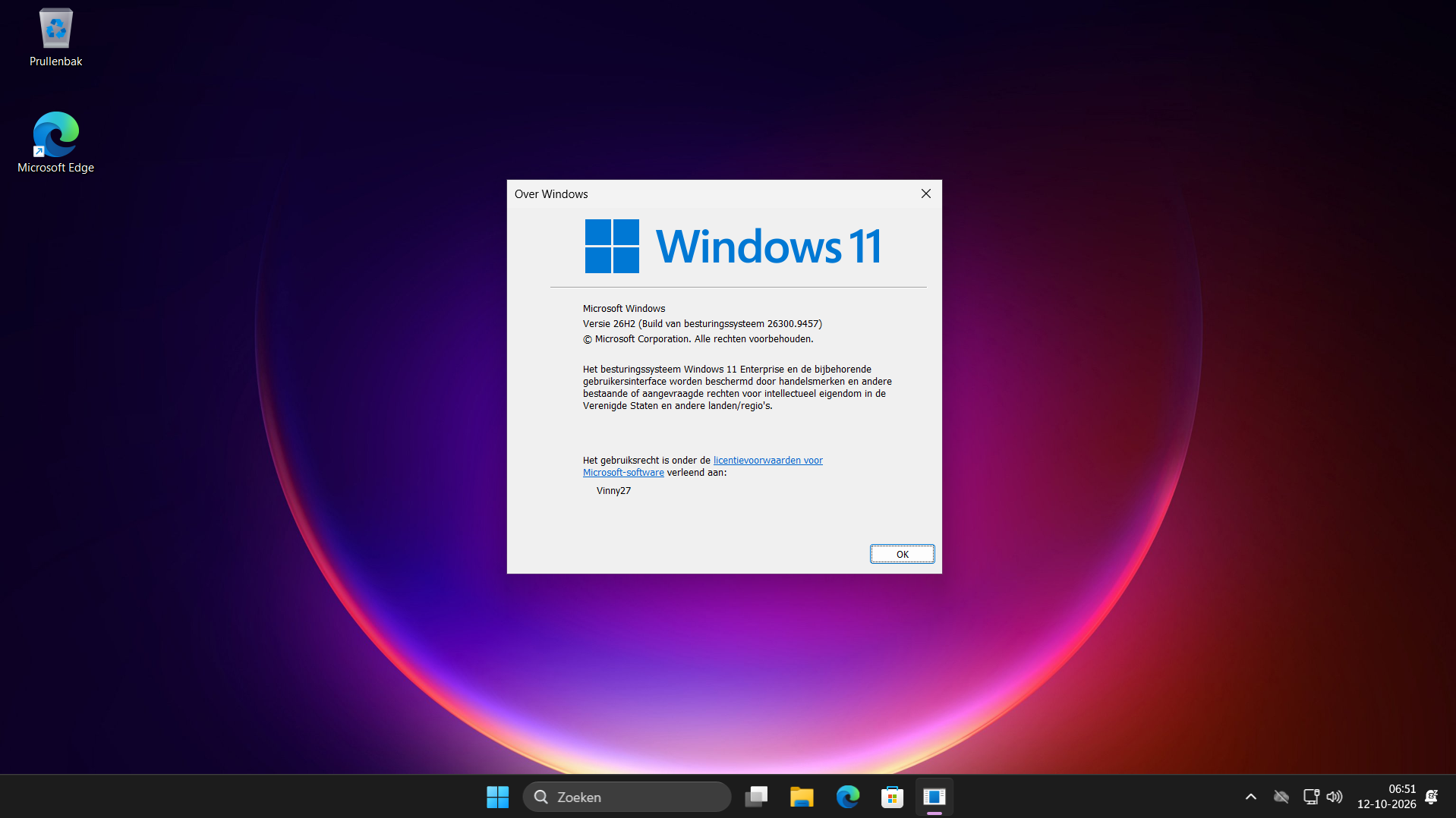
Het gaat om versie: 26H2 - Build: 26300.9457 (Zo goed als Up-to-date t/m 12 oktober 2026).
Bestandsgrootte ISO: 8.00 GB (Let op! Dit past niet meer op een USB 8GB of DVD-9) Neem een USB 16GB+ hiervoor.


------------------------------------------------------------------------------------------------------------------------------------------
Om (installatie)problemen te voorkomen, raad ik aan om de gehele info eens rustig door te lezen voordat je deze aangepaste OS installeert.
------------------------------------------------------------------------------------------------------------------------------------------


--------
Let op:
--------
In deze versie zitten alle bypasses verwerkt zodat deze op (bijna) alle systemen geïnstalleerd kunnen worden.
Dit zal als het goed is dus geen problemen meer geven tijdens de installatie. (Mijn dank hiervoor aan de leden van MDL.)
Ook is de .iso aangepast, zodat het ook mogelijk is om een UEFI-installatie te doen.


------------
Screenshots:
------------
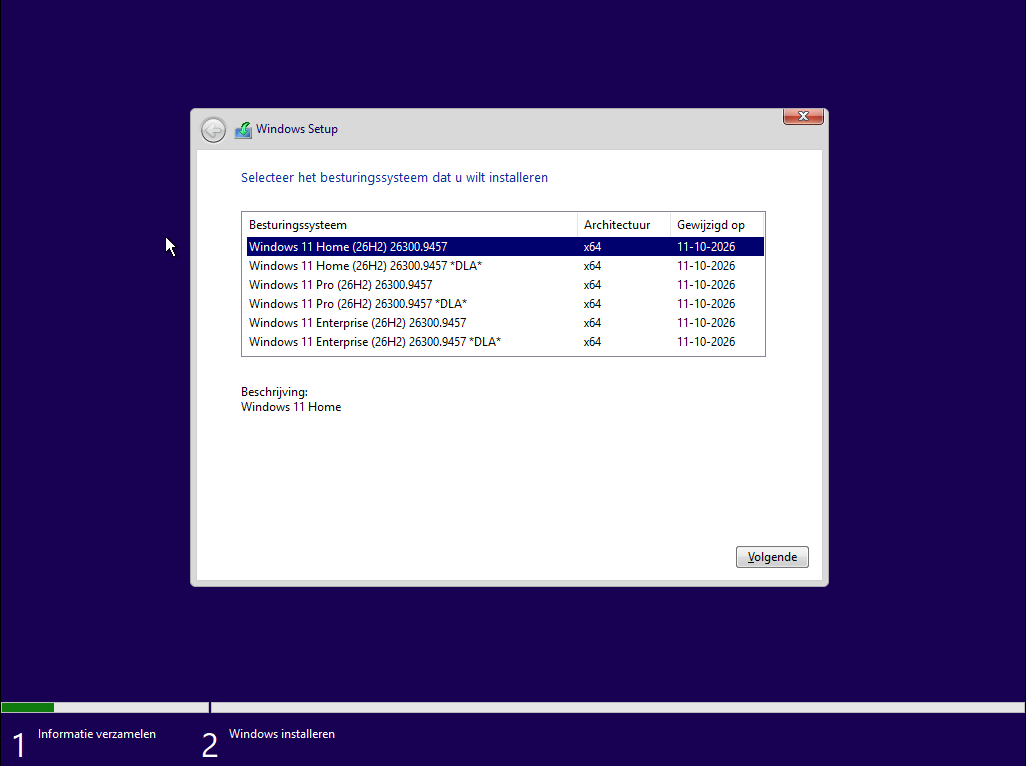
https://i.ibb.co/KcCpvWQT/Installatie-opties.png
https://i.ibb.co/hRWnVPgC/Screenshot.png


-------------------------------------------
De volgende 6 Indexen zijn te installeren:
-------------------------------------------
1: Windows 11 Home (26H2) 26300.9457
2: Windows 11 Home (26H2) 26300.9457 [DLA]

3: Windows 11 Pro (26H2) 26300.9457
4: Windows 11 Pro (26H2) 26300.9457 [DLA]

5: Windows 11 Enterprise (26H2) 26300.9457
6: Windows 11 Enterprise (26H2) 26300.9457 [DLA]


*** Uitleg van de bovenstaande indexen/keuzes: ***
Je ziet van zowel de Home, Pro en Enterprise edities 2 versies.

- Bij Index 2, 4 en 6 staat er [dla] achter. Dit betekend: Digital License Activation. Deze keuze geeft een permanente activatie na installatie.
- Index 1, 3 en 5 hebben GEEN activatie aan boord. Bedoeld voor degene met een eigen licentie. Geef deze na installatie in bij de activerings instelling.


----------------------------------
Verdere aanpassingen in deze .iso:
----------------------------------
- Alle indexen hebben .NET 3.5 ingeschakeld.
- Alle indexen hebben MRT (Malicious Software Removal Tool 64-bit geïntegreerd. [updated]
- Alle indexen hebben bestandsnaamextensies ingeschakeld.
- Alle indexen hebben selectievakjes voor items uitgeschakeld.
Verder is dit OS niet aangepast!


--------------------------------------------------------
Zo installeer je Windows 11 Home met een lokaal account:
--------------------------------------------------------
Doorloop de installatie van windows totdat je bij de knop "Aanmelden" komt. Klik op "Aanmelden".
In het volgende scherm kan je indien gewenst een trucje uitvoeren om niet te hoeven aanmelden met een Microsoft account. Volg de volgende stappen:
- Klik de knop: "Shift + F10" tegelijk in. (Er opent een zwart cmd venster).
- Typ hier: oobe\bypassnro
- Klik op Enter. (Je systeem herstart en begint weer een klein stukje terug)
- Verbreek nu je internetverbinding. Haal je LAN-kabel eruit, of schakel je Wifi of modem tijdelijk uit.
- Ga door met de setup en zodra je weer bij het internet venster bent zie je nu een optie: "Ik heb geen internet". Klik hier op.

Als alles goed gegaan is, dan kan je nu je Gebruikersnaam ingeven en heb je de verplichte Microsoft inlog overgeslagen.
Na installatie weer verbinden.
Let op! Zodra je verbonden bent kan de activatie pas gestart/gecontroleerd worden.


----------------------------------------------------------------
Zo installeer je Windows 11 Professional met een lokaal account:
----------------------------------------------------------------
Zodra je bij het venster komt: "Hoe wilt u dit apparaat instellen?", klik je op: "Instellen voor werk of school".
In het volgende venster klik je op: "Aanmeldingsopties" en vervolgens op: "In plaats daarvan deelnemen aan een domein."
Je kunt nu verder met een lokaal account.


--------------------------------------------------------------
Zo installeer je Windows 11 Enterprise met een lokaal account:
--------------------------------------------------------------
- Tijdens de Windows setup kom je bij het aanmelden met jouw account scherm.
- kies je voor de optie: Aanmeldingsopties.
- Kies voor: In plaats daarvan deelnemen aan domein.
Je kunt nu verder met een lokaal account.


-----------------------
Hoe deze ISO gebruiken:
-----------------------
Let op! Je krijgt bij het upgraden enkel dezelfde Windows installatie/editie te zien welke je wilt upgraden!

--- Upgraden met een systeem waar Windows 11 geschikt voor is: ---
*** Gebruik index 1, 3 of 5 om te upgraden (Een index zonder DLA) ***
1: Open/koppel de ISO of pak hem uit (met bijv. WinRAR) en voer de "setup.exe" uit. (Dit kan ook vanaf USB)
2: Je kan nu je systeem upgraden.

--- Upgraden op een systeem welke geen officiële Windows 11 ondersteuning heeft: ---
*** Gebruik index 1, 3 of 5 om te upgraden (Een index zonder DLA) ***
1: Zorg dat je internetverbinding ingeschakeld is.
2: Open/koppel/mount de ISO of pak hem uit (met bijv. WinRAR)
3: Rechtermuisknop op het cmd bestand: "25H2_Online_Upgrade_Enabler_Script.cmd" en kies voor: "Uitvoeren als administrator".
   Als je de melding krijgt: The operation completed successfully. Press any key to continue . . . ---> Sluit je het venster.
4: Open nu het bestand "setup.exe" en upgrade je systeem. (setup.exe staat naast het "25H2_Online_Upgrade_Enabler_Script.cmd" bestand)

--- Branden (Clean Install): ---
- Brand de ISO met een brand programma zoals bijv. IMGBurn op een BD25.
 (Rechtermuisknop op de .ISO en kies voor: Openen met IMGBurn. Brand op een lage snelheid en vink verifiëren aan)
- In je BIOS je instellingen goed zetten dat je van je Drive start tijdens de Windows opstart.
Let op! Om brand en installatiefouten te voorkomen is het aan te raden om je systeem even met rust te laten tijdens het branden.

--- Via USB (Clean Install): ---
Maak met het bijgevoegde ISO to USB tooltje "Rufus" jouw opstartbare USB stick.
- Voor de oudere systemen welke geen UEFI ondersteunen kies je voor "MBR". (Dit kan ook op de huidige systemen.)
- Voor de recentere systemen welke UEFI support hebben kies je voor "GPT". (Dit moet je systeem dus wel ondersteunen!)
Voor beide bovenstaande opties wordt automatisch de stick correct geformatteerd! (NTFS of FAT32)

*** Zodra je Rufus ingesteld hebt en naar het volgende scherm gaat krijg je nog de "Windows aanpassen" opties.***
Vink alles uit hier (Zie screenshot in de Rufus map), want de ISO is al aangepast. (Dit levert anders alleen maar problemen op)


------------------
Wat heb ik getest:
------------------
* Een schone installatie van alle versies op een niet ondersteund Windows 11 systeem. (Asus N76VM test systeem)
* Een schone installatie van alle versies in VMWare.
* Een upgrade op een niet ondersteund Windows 11 systeem. (Asus N76VM test systeem)
  - Ik heb mijn internetverbinding uitgeschakeld voordat ik de setup.exe opende.
  - Klik de tekst: "Wijzig hoe updates worden gedownload met setup" aan en vink aan: "Niet nu".
    (Wellicht gaat dit ook goed met de internetverbinding ingeschakeld. (Niet getest)


--------
Credits:
--------
Massgrave / WindowsAddict bedankt voor de permanente activatie.
Enthousiast bedankt voor de gebruikte FiX_KiT.


Bestandsnaam: HrNaE48CRj3qJcQQgFfTeo


Veel plezier met deze Windows 11!
Ghost aka Vinny27
Comments # 0